RingkasnyaAdmin Konten mengelola website resmi pondok dari panel. Beranda berbasis blok, berita, galeri, video, dan halaman statis bisa diubah tanpa menyentuh kode atau menunggu developer.
Manfaat utama
Beranda dari blok
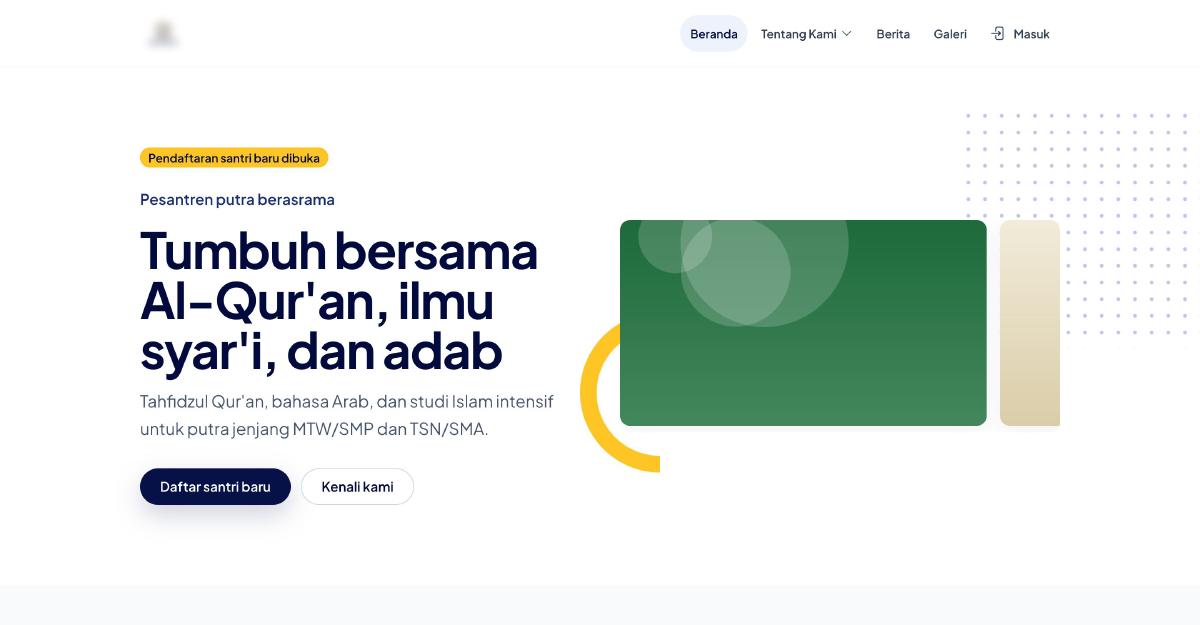
Susun beranda dari blok Hero, Teks dan gambar, Keunggulan, Kutipan, Ajakan, Video, dan Konten terbaru. Tambah, urutkan, sembunyikan, atau hapus kapan saja.
Berita, galeri, dan video
Terbitkan berita berkategori, album foto per kategori, dan video YouTube dari satu panel.
Halaman sendiri
Buat halaman seperti profil, visi-misi, atau kontak, dengan status draf atau terbit.
Menu dan footer sendiri
Atur menu utama dengan submenu satu tingkat dan footer berisi paling banyak empat widget.
Tombol PSB muncul sendiri
Badge dan tombol pendaftaran tampil di beranda saat gelombang PSB dibuka.
Apa saja yang tampil di portal publik? Tautan ke bagian Apa saja yang tampil di portal publik?
Portal publik adalah wajah pondok di internet. Pengunjung bisa membaca berita dan kegiatan, melihat galeri foto dan video, membuka halaman profil, dan menemukan tautan pendaftaran santri baru.
Semua isi itu dikelola Admin Konten dari panel. Menu admin terbagi dua grup:
- Situs: Beranda, Navigasi, Footer, Halaman, Berita, Kategori, Galeri, dan Video.
- Pengaturan: Identitas dan Kontak & sosial.
Bagaimana beranda disusun? Tautan ke bagian Bagaimana beranda disusun?
Beranda dibangun dari blok. Anda memilih blok, mengisinya, lalu mengatur urutannya. Blok yang tersedia:
| Blok | Kegunaan |
|---|---|
| Hero | Judul utama dan gambar pembuka |
| Teks dan gambar | Paragraf penjelasan dengan foto |
| Keunggulan | Daftar keunggulan pondok |
| Kutipan | Kutipan pimpinan atau tokoh |
| Ajakan | Ajakan bertindak dengan tombol |
| Video | Video YouTube |
| Konten terbaru | Berita terbaru secara otomatis |
Blok bisa disembunyikan sementara tanpa dihapus. Instalasi baru tidak membawa isi bawaan, jadi beranda hanya menampilkan nama lembaga sampai Anda menambah blok pertama.
Bagaimana mengelola berita dan halaman? Tautan ke bagian Bagaimana mengelola berita dan halaman?
Berita dikelompokkan per kategori, misalnya kegiatan atau prestasi. Berita prestasi bisa dibuat langsung dari data modul Prestasi, sehingga nama santri dan tingkat lomba tidak perlu diketik ulang.
Halaman statis semuanya setara. Tiga halaman awal (profil, visi-misi, kontak) bisa diubah atau dihapus seperti halaman lain. Setiap halaman memakai template Biasa atau Kontak, dan berstatus draf atau terbit.
Bagaimana mengatur menu dan footer? Tautan ke bagian Bagaimana mengatur menu dan footer?
Menu utama adalah daftar tautan. Setiap tautan bisa punya submenu satu tingkat, dan Anda bisa menambahkan satu tombol di header.
Footer berisi paling banyak empat widget yang Anda susun sendiri:
- Teks, dengan opsi menampilkan logo.
- Tautan, untuk daftar link pilihan.
- Media sosial, menampilkan semua akun dari Kontak & sosial.
- Kontak, menampilkan semua data kontak lembaga.
Baris hak cipta di bagian bawah selalu tampil.
Dari mana data identitas dan kontak diambil? Tautan ke bagian Dari mana data identitas dan kontak diambil?
Nama lembaga, logo, dan favicon diatur di halaman Identitas. Alamat, email, tautan peta, daftar kontak, dan media sosial diisi sekali di halaman Kontak & sosial, lalu dipakai di seluruh portal.
Satu kontak bisa ditandai untuk dicetak di kop surat dan kuitansi, sehingga dokumen dari modul Keuangan dan Dokumen selalu memakai nomor yang sama.
Kapan tombol pendaftaran muncul? Tautan ke bagian Kapan tombol pendaftaran muncul?
Badge dan tombol pendaftaran PSB tampil otomatis di beranda saat ada gelombang yang dibuka. Saat gelombang ditutup, tombol hilang sendiri tanpa perlu diedit.
Terhubung dengan modul lain Tautan ke bagian Terhubung dengan modul lain
- PSB online: tombol pendaftaran mengikuti gelombang yang dibuka.
- Prestasi: prestasi terverifikasi bisa diterbitkan sebagai berita.
- Dokumen & surat: kontak bertanda dicetak di kop surat.
- Instalasi di cPanel