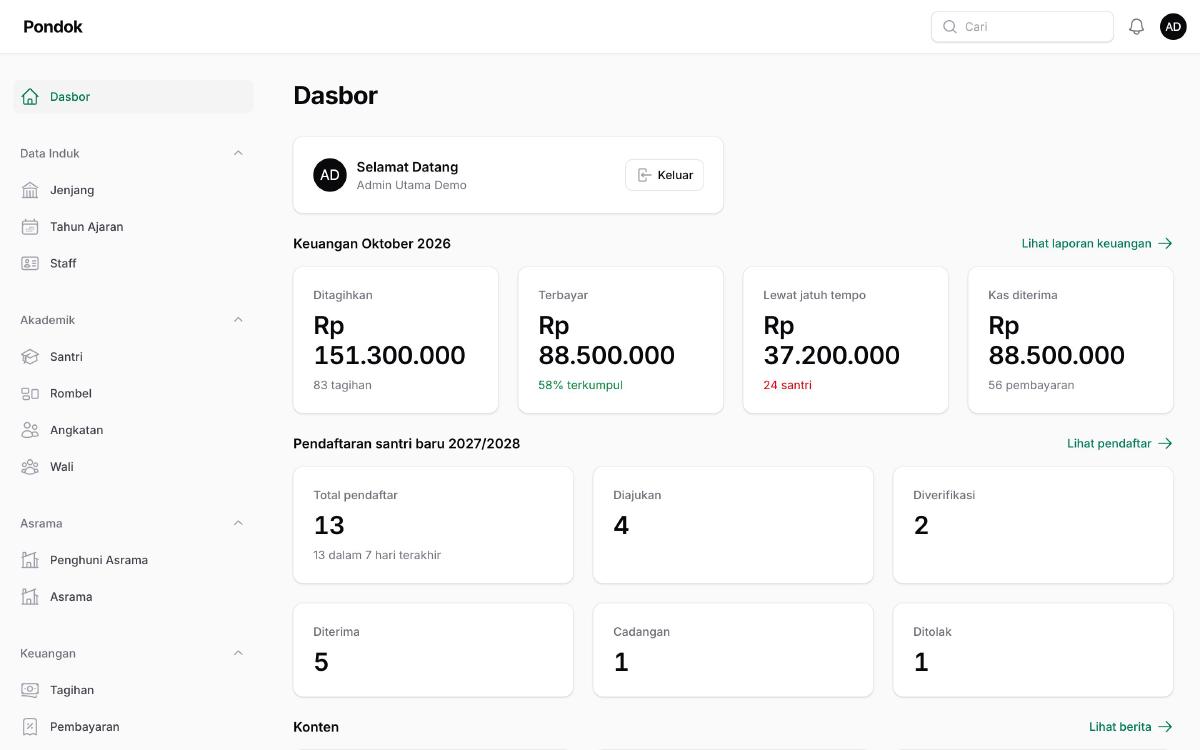
RingkasnyaSetiap petugas melihat dashboard sesuai tugasnya. Akses diatur dua lapis: permission untuk modul dan aksi, cakupan jenjang untuk data. Super admin bisa mematikan modul yang tidak dipakai, dan perubahan penting tercatat di audit log.
Manfaat utama
Dashboard sesuai tugas
Bendahara melihat keuangan, Admin PSB melihat pendaftar. Tidak ada widget yang tidak relevan.
Panduan setup awal
Super admin baru melihat daftar langkah dengan bar progres di dashboard, dari profil lembaga sampai tarif biaya. Widget hilang sendiri saat semua langkah selesai.
Cari menu dan aksi dengan Ctrl+K
Palet perintah membuka menu atau aksi Tambah dari keyboard. Item di luar izin pengguna atau dari modul yang mati tidak tampil.
Izin per modul dan aksi
Atur modul yang boleh dibuka dan aksi yang boleh dilakukan: melihat, mengubah, atau membatalkan.
Data dibatasi per jenjang
Admin SMP hanya melihat santri SMP, misalnya.
Siapa mengubah apa, kapan
Perubahan data keuangan, dokumen, dan PSB tercatat lengkap dengan pelaku dan waktunya.
Modul bisa dimatikan
Matikan modul yang belum dipakai dari Pengaturan > Modul. Sistem menjaga ketergantungan antarmodul, dan datanya tidak dihapus.
Login lebih aman
Verifikasi email dan autentikasi dua faktor lewat aplikasi authenticator, opsional untuk setiap pengguna panel.
Backup terjadwal
Arsip database dan berkas dibuat otomatis harian, mingguan, atau bulanan, lengkap dengan masa simpan log dan surat.
Selaras UU PDP
Kolom sensitif dienkripsi, berkas disimpan private, akses berbasis permission, dan ada audit log.
Apa yang tampil di dashboard? Tautan ke bagian Apa yang tampil di dashboard?
Setelah login, setiap pengguna membuka dashboard yang sama, tetapi isinya berbeda sesuai peran. Setiap widget dicek permission-nya. Pengguna tanpa permission tidak melihat widget itu sama sekali.
| Widget | Isi | Permission |
|---|---|---|
| Konten | Jumlah konten di portal | view-content-metrics |
| PSB | Total pendaftar, per status, dan 7 hari terakhir | view-psb-metrics |
| Santri | Santri aktif per jenjang dan angkatan | view-student-metrics |
| Keuangan | Tagihan dan pembayaran bulan berjalan | view-finance-metrics |
| Status sistem | Ringkasan pengaturan dan modul | view-settings-metrics |
| Prestasi | Prestasi terbaru | view-student-metrics |
Akses ke halaman dashboard sendiri memakai permission view-dashboard.
Apa itu widget Setup awal? Tautan ke bagian Apa itu widget Setup awal?
Di dashboard super admin, widget Setup awal menampilkan langkah yang perlu dikerjakan setelah instalasi, lengkap dengan persentase progres. Langkahnya antara lain profil lembaga, jenjang, tahun ajaran aktif, modul, rombel, data santri, staf dan peran, tarif biaya, email, serta cron dan antrean. Status tiap langkah dibaca dari data yang sebenarnya, jadi langkah selesai sendiri saat datanya ada. Setiap langkah punya tombol ke halaman admin dan tautan ke panduan di dokumentasi.
Langkah milik modul yang dimatikan tidak muncul dan tidak dihitung. Hanya super admin yang melihat widget ini, dan widget hilang saat progres mencapai 100%.
Bagaimana menu dan aksi dicari dengan cepat? Tautan ke bagian Bagaimana menu dan aksi dicari dengan cepat?
Tekan Ctrl+K (atau Cmd+K di Mac), atau pilih tombol Cari di panel, untuk membuka palet perintah. Sebelum mengetik, palet menampilkan daftar Aksi (seperti Tambah santri) dan Menu. Saat mengetik, daftar tersaring, dan hasil data seperti santri muncul mulai dari dua huruf. Panah dan Enter berfungsi, Esc menutup palet. Palet hanya memuat yang boleh diakses pengguna: izin dan modul yang aktif tetap berlaku.
Grup menu di panel admin terlipat secara bawaan, sedangkan grup yang berisi halaman aktif tetap terbuka, supaya menu super admin yang panjang tetap mudah dijangkau.
Bagaimana mematikan modul yang belum dipakai? Tautan ke bagian Bagaimana mematikan modul yang belum dipakai?
Super admin membuka Pengaturan > Modul untuk menyalakan atau mematikan modul. Setiap modul menampilkan modul lain yang dibutuhkannya. PSB, misalnya, membutuhkan Akademik dan Keuangan. Sistem menolak mematikan modul yang masih dibutuhkan modul aktif lain, dan menyebutkan nama modulnya.
Modul yang dimatikan hilang dari menu, route, widget, portal, dan jadwal. Datanya tetap utuh. Setiap perubahan tercatat di log aktivitas. Widget dashboard untuk modul yang mati menampilkan pesan “Modul belum tersedia.”
Bagaimana hak akses diatur? Tautan ke bagian Bagaimana hak akses diatur?
Akses di Pondok CMS diatur dua lapis.
Lapis pertama: permission. Permission menentukan modul dan aksi yang boleh dibuka. Contohnya, Bendahara boleh mencatat pembayaran, tetapi tidak boleh mengubah berita.
Lapis kedua: cakupan jenjang. Cakupan jenjang menentukan data jenjang mana yang terlihat. Contohnya, Admin Sekolah yang hanya mengurus SLTP tidak melihat santri SD atau SLTA, termasuk tagihan dan dokumen mereka.
Pondok CMS menyiapkan peran bawaan yang bisa langsung dipakai:
- Super Admin, Bendahara, Admin Konten, Admin Sekolah, dan Admin PSB;
- Kesantrian, Musyrif, Ustadz Tahfidz, Petugas Pos, dan Wali Kelas (mengisi absensi rombel yang ia walikan).
Peran Wali dipakai oleh Portal wali. Wali hanya membuka portalnya dan tidak bisa masuk ke panel admin.
Bagaimana login panel diamankan? Tautan ke bagian Bagaimana login panel diamankan?
- Verifikasi email. Akun diminta memverifikasi email. Akun yang sudah ada tidak dikunci mendadak. Super admin bisa menandai email terverifikasi bila pondok belum punya email produksi.
- Autentikasi dua faktor. Setiap pengguna panel bisa mengaktifkan 2FA lewat aplikasi authenticator dan menyimpan kode pemulihan. Fitur ini opsional. Super admin dan bendahara tanpa 2FA mendapat peringatan di panel.
- Reset 2FA. Super admin bisa mereset 2FA pengguna lain. Operator server juga bisa mereset lewat perintah
pondok:reset-mfa.
Portal wali memakai login terpisah dan belum mendukung 2FA.
Bagaimana backup dan masa simpan diatur? Tautan ke bagian Bagaimana backup dan masa simpan diatur?
Di Pengaturan > Backup & masa simpan, super admin memilih frekuensi backup. Arsip berisi database dan berkas yang diunggah, disimpan di disk private, dan hanya tiga arsip terbaru yang dipertahankan. Backup berjalan dari cron yang sama dengan jadwal tagihan, tanpa mysqldump. Arsip diambil lewat File Manager hosting.
Dua masa simpan bisa diatur dari halaman yang sama. Log aktivitas kategori akademik dan konten lama dibersihkan per periode, sedangkan log keuangan, dokumen, PSB, pengaturan, dan sistem tidak pernah dihapus. Untuk surat keluar, data pribadi di salinan diredaksi setelah masa simpan, seperti dijelaskan di Dokumen & surat.
Apa yang dicatat di audit log? Tautan ke bagian Apa yang dicatat di audit log?
Perubahan penting dicatat di audit log, termasuk siapa yang mengubah dan kapan:
- jenis biaya, tarif, keringanan, tagihan, dan pembayaran;
- unggah, versi baru, dan verifikasi dokumen;
- perubahan status pendaftar PSB;
- perubahan pengaturan, termasuk menyalakan atau mematikan modul;
- kunjungan kesehatan santri, hanya santri, waktu, dan penandanya, tanpa isi catatan.
Data keuangan tidak dihapus. Tagihan dan pembayaran yang salah dibatalkan, sehingga jejaknya tetap utuh untuk pemeriksaan.
Bagaimana data pribadi santri dilindungi? Tautan ke bagian Bagaimana data pribadi santri dilindungi?
Pondok CMS dirancang mengikuti prinsip UU Perlindungan Data Pribadi:
- nomor KK dan NIK dienkripsi di basis data;
- berkas disimpan di disk private, diunduh lewat tautan yang memeriksa hak akses;
- dokumen rahasia hanya terbuka bagi peran dengan izin khusus;
- halaman publik, seperti verifikasi surat, hanya menampilkan data minimal.
Pondok CMS dipasang di hosting milik pondok sendiri. Data santri tidak dikirim ke layanan pihak ketiga untuk menjalankan fitur inti.
Terhubung dengan modul lain Tautan ke bagian Terhubung dengan modul lain
- Keuangan: ringkasan bulan berjalan dan audit pembayaran.
- PSB online: statistik pendaftar.
- Akademik & santri: santri aktif per jenjang.
- Dokumen & surat: dokumen rahasia dan verifikasi.
- Prestasi: widget prestasi terbaru.
- Instalasi di cPanel